Si vous personnalisez WordPress depuis un moment, vous avez peut-être déjà vécu cette mauvaise surprise : vous modifiez le fichier style.css ou functions.php de votre thème, tout fonctionne parfaitement, puis une mise à jour du thème arrive et efface l'intégralité de votre travail. C'est exactement pour éviter ce scénario que le child theme, ou thème enfant en français, a été pensé. En tant que consultant SEO et formateur à Arras, j'accompagne régulièrement des indépendants et des équipes qui héritent d'un site truffé de modifications directes dans le thème, sans filet de sécurité. Dans cet article, je vais vous montrer ce qu'est un thème enfant, pourquoi il est indispensable dès que vous touchez au code, comment le créer proprement et comment l'exploiter au quotidien sans jamais craindre une mise à jour.
Qu'est-ce qu'un child theme (thème enfant) sur WordPress ?
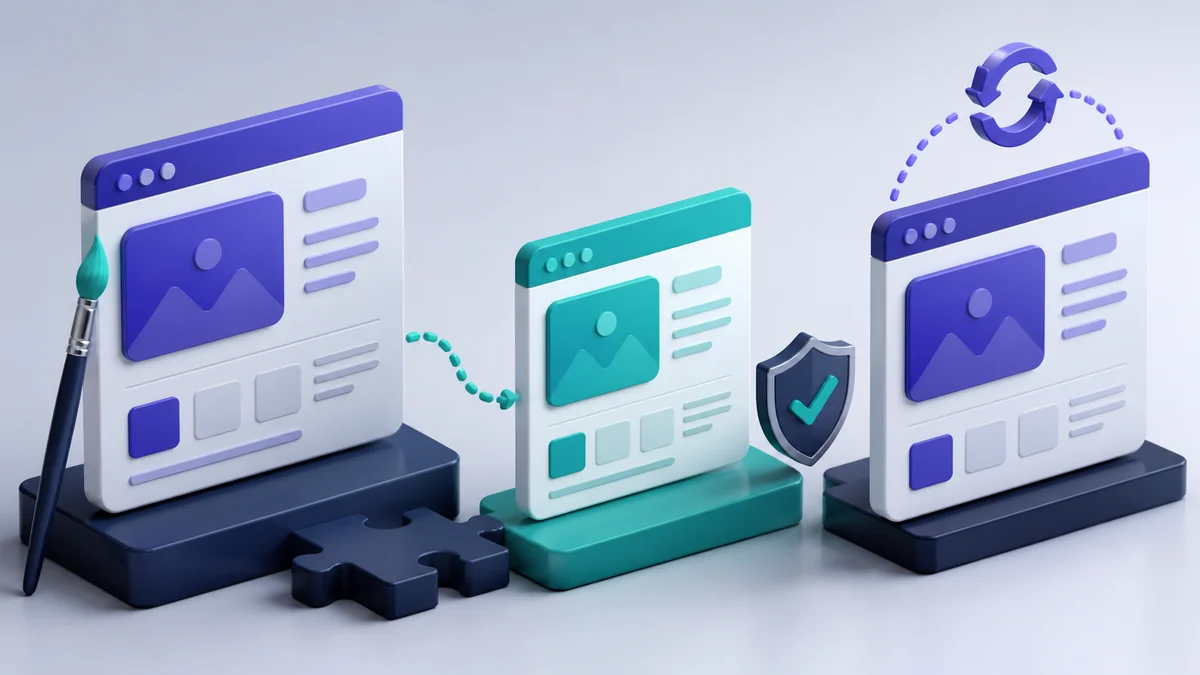
Un child theme est un thème qui hérite des fonctionnalités et du style d'un autre thème, appelé thème parent. Concrètement, il s'agit d'un dossier contenant au minimum deux fichiers, qui indique à WordPress : « utilise tout ce que propose le thème parent, mais applique d'abord mes propres réglages ». WordPress charge alors le thème parent comme base, puis vient superposer les personnalisations du thème enfant. Cette mécanique d'héritage est native au cœur de WordPress : ce n'est pas un plugin, ni une astuce, mais une fonctionnalité officielle documentée et pensée pour les développeurs comme pour les webmasters.
L'intérêt est double. D'un côté, vous conservez la possibilité de mettre à jour le thème parent quand son auteur publie des correctifs de sécurité ou de nouvelles fonctions. De l'autre, vos modifications vivent dans un espace séparé qui, lui, n'est jamais touché par ces mises à jour. Vous obtenez ainsi le meilleur des deux mondes : un socle maintenu par un éditeur professionnel et une couche de personnalisation qui vous appartient entièrement. C'est une brique fondamentale de la gestion d'un site WordPress durable, et l'un des premiers réflexes que j'enseigne à mes stagiaires.
Pourquoi personnaliser sans jamais toucher au thème parent
Il est tentant, quand on découvre WordPress, d'ouvrir directement l'éditeur de fichiers dans l'administration et de modifier le thème installé. C'est rapide, ça fonctionne immédiatement, et l'on croit gagner du temps. Le problème, c'est que cette approche est une dette technique qui finit toujours par se rappeler à vous. Dès qu'une mise à jour du thème arrive, WordPress remplace les fichiers d'origine par les nouvelles versions, et toutes vos retouches disparaissent sans avertissement ni sauvegarde automatique.
Or, mettre à jour son thème n'est pas une option cosmétique : c'est une question de sécurité et de compatibilité. Un thème obsolète peut contenir des failles, mal fonctionner avec les dernières versions de PHP ou entrer en conflit avec vos extensions. Refuser les mises à jour pour préserver ses modifications revient donc à fragiliser tout le site. Le thème enfant résout cette contradiction : vous mettez à jour le parent sans crainte, parce que vos fichiers personnalisés vivent ailleurs.
Il y a un troisième bénéfice, souvent sous-estimé : la lisibilité. Dans un thème enfant, vous ne voyez que vos propres ajouts. Vous savez exactement ce que vous avez modifié, pourquoi et où. Sur un site que vous reprenez ou que vous confiez à un prestataire, cette clarté fait gagner un temps précieux et réduit fortement le risque d'erreur. Quand j'interviens sur un projet de création de site internet WordPress, j'impose systématiquement un thème enfant dès la phase de conception, même si aucune personnalisation n'est prévue au départ.
Je constate aussi, en formation, que le thème enfant change la posture de celui qui personnalise. Tant que l'on modifie directement le thème installé, on avance avec la peur au ventre, en évitant les mises à jour et en priant pour que rien ne casse. Une fois le thème enfant en place, cette crainte disparaît : on ose expérimenter, tester une idée, revenir en arrière si le résultat ne convient pas. Cette liberté d'itérer est précieuse, car un site web n'est jamais figé : il évolue avec votre activité, vos offres et vos objectifs de visibilité.
Créer un child theme étape par étape
Passons à la pratique. Créer un thème enfant ne demande aucun outil sophistiqué : un accès aux fichiers du site, via FTP ou via le gestionnaire de fichiers de votre hébergeur, suffit. Vous allez travailler dans le dossier wp-content/themes, là où résident tous les thèmes installés sur votre WordPress.
La première étape consiste à créer un nouveau dossier à côté de votre thème parent. Nommez-le de façon explicite, par exemple en reprenant le nom du parent suivi de -child. Si votre thème parent s'appelle « astra », votre dossier enfant pourra s'appeler « astra-child ». Ce dossier accueillera l'ensemble de vos fichiers personnalisés.
À l'intérieur, vous créez ensuite deux fichiers indispensables. Le premier est un fichier style.css. Ce n'est pas seulement une feuille de style : son en-tête contient les informations que WordPress lit pour reconnaître le thème enfant et l'associer à son parent. Voici la structure minimale de cet en-tête, placé tout en haut du fichier :
/*

Theme Name: Astra Child

Template: astra

*/
La ligne Theme Name donne le nom qui s'affichera dans l'administration. La ligne Template est la plus importante : elle doit correspondre exactement au nom du dossier du thème parent, en respectant les majuscules et minuscules. C'est cette ligne qui établit le lien d'héritage. Une erreur de casse ici et WordPress refusera d'activer le thème enfant.
Le second fichier est functions.php. Contrairement aux autres fichiers d'un thème, le functions.php d'un enfant ne remplace pas celui du parent : les deux sont chargés, l'enfant d'abord. C'est dans ce fichier que vous allez, entre autres, indiquer à WordPress de charger correctement la feuille de style du parent puis celle de l'enfant. Cette étape de mise en file d'attente des styles est essentielle, car sans elle votre site risque de perdre toute sa mise en forme.
Vous pouvez également ajouter une capture d'écran nommée screenshot, un simple fichier image placé dans le dossier de l'enfant, pour que la vignette du thème s'affiche joliment dans l'administration. Ce n'est pas obligatoire, mais c'est un détail qui rend le travail plus professionnel, surtout lorsque plusieurs personnes gèrent le même site. De la même façon, vous pouvez compléter l'en-tête du style.css avec une description, une version ou le nom de l'auteur : autant d'informations qui documentent votre thème enfant et facilitent sa maintenance dans la durée.
Une fois ces deux fichiers en place, rendez-vous dans l'administration, à la rubrique Apparence puis Thèmes. Votre thème enfant y apparaît. Il ne vous reste plus qu'à l'activer. Visuellement, rien ne change : le site reste identique, puisque l'enfant hérite de tout le parent. Mais désormais, vous disposez d'un espace propre pour vos personnalisations. Si vous débutez et souhaitez approfondir le fonctionnement du CMS, je détaille ces mécanismes dans mes ressources dédiées à WordPress.
Le fichier functions.php : le cœur du thème enfant
Si le style.css sert de carte d'identité, le functions.php est le véritable moteur du thème enfant. C'est lui qui vous permet d'ajouter des fonctionnalités, de modifier des comportements et d'étendre WordPress sans jamais toucher au parent. Comprendre son rôle change complètement votre façon de personnaliser un site.
Le premier usage, incontournable, concerne le chargement des styles. Comme je l'ai évoqué, il faut demander à WordPress de charger la feuille de style du parent, sinon votre site apparaît sans mise en forme. On utilise pour cela une fonction qui met en file d'attente les fichiers CSS, en respectant l'ordre : le parent d'abord, l'enfant ensuite, afin que vos règles personnalisées prennent le dessus. Cette bonne pratique de mise en file d'attente, ou enqueue en anglais, est la méthode recommandée officiellement, bien préférable à l'ancienne pratique consistant à importer le style parent directement dans le CSS.
Au-delà des styles, le functions.php du thème enfant vous ouvre l'accès aux hooks de WordPress, c'est-à-dire les points d'ancrage. Grâce aux actions et aux filtres, vous pouvez ajouter du contenu à des emplacements précis, modifier des textes générés automatiquement, retirer des fonctionnalités inutiles ou en greffer de nouvelles. Tout cela se fait de manière additive : vous complétez le comportement du parent sans en réécrire le code. C'est propre, maintenable et parfaitement compatible avec les mises à jour.
Un point de vigilance mérite d'être souligné. Le functions.php est un fichier PHP exécuté à chaque chargement de page. La moindre erreur de syntaxe peut rendre le site inaccessible et provoquer le fameux écran blanc. Je recommande donc toujours de travailler avec une sauvegarde récente, de modifier le fichier via FTP plutôt que par l'éditeur intégré, et de tester chaque ajout progressivement. Ainsi, en cas de problème, vous savez immédiatement quel bout de code est en cause et vous pouvez le retirer.
Avec l'expérience, le functions.php de votre thème enfant devient un véritable carnet de bord de vos personnalisations. Chaque fonction y raconte une décision : un texte adapté, un comportement ajusté, une petite amélioration au fil des besoins. Je conseille de séparer visuellement ces blocs par des commentaires clairs, afin que le fichier reste lisible même après des dizaines d'ajouts successifs. Un code organisé est un code que l'on maintient sans effort et sans mauvaise surprise.
Personnaliser les templates et la feuille de style
Le thème enfant ne se limite pas au functions.php et au style.css. Sa force réside aussi dans la possibilité de surcharger n'importe quel fichier de template du thème parent. Le principe est simple et élégant : lorsqu'un fichier existe à la fois dans le parent et dans l'enfant, WordPress utilise en priorité celui de l'enfant.
Imaginons que vous vouliez modifier l'affichage des articles de blog. Le thème parent gère cela dans un fichier de template précis. Plutôt que de le modifier chez le parent, vous copiez ce fichier dans votre dossier enfant, en respectant la même arborescence et le même nom, puis vous y apportez vos changements. WordPress détecte alors votre version et l'utilise à la place de l'originale. Le parent reste intact, et votre personnalisation survit à toutes les mises à jour. Cette approche par surcharge de template est extrêmement puissante pour adapter finement la structure de vos pages.
Attention toutefois à un point important : copier un fige la version au moment de la copie. Si le thème parent améliore ce template lors d'une future mise à jour, votre version enfant, elle, ne bénéficiera pas de ces améliorations puisqu'elle prend le dessus. La bonne discipline consiste donc à ne surcharger que les fichiers strictement nécessaires, et à documenter ce que vous avez modifié. Sur un site orienté performance, chaque template surchargé doit avoir une raison d'être claire, notamment pour préserver la qualité technique utile au référencement naturel.
Pour le style, la logique est encore plus directe. Toutes les règles CSS que vous ajoutez dans le style.css de l'enfant s'appliquent après celles du parent, ce qui vous permet de modifier couleurs, marges, typographies et espacements sans jamais éditer le fichier d'origine. C'est la façon la plus sûre d'adapter l'apparence d'un thème du commerce à votre identité de marque, tout en gardant la porte ouverte aux mises à jour.
Bonnes pratiques et erreurs à éviter avec un thème enfant
Au fil de mes accompagnements, j'ai identifié une série de bonnes pratiques qui distinguent un thème enfant robuste d'un bricolage fragile. La première d'entre elles tient en une phrase : ne mettez dans l'enfant que ce qui doit y être. Un thème enfant n'est pas une poubelle à code. Chaque fichier ajouté, chaque fonction, chaque règle CSS doit répondre à un besoin identifié.
La deuxième bonne pratique concerne la documentation. Prenez l'habitude de commenter votre code, dans le functions.php comme dans le style.css. Un simple commentaire expliquant pourquoi telle fonction existe vous fera gagner des heures lorsque vous reviendrez sur le site des mois plus tard, ou lorsqu'un autre intervenant reprendra le flambeau. Sur un projet professionnel, cette rigueur fait toute la différence.
Troisième point : ne confondez pas thème enfant et extension. Certaines fonctionnalités n'ont rien à faire dans un thème, parce qu'elles doivent survivre à un changement de design. Si vous créez un type de contenu personnalisé ou une fonctionnalité métier durable, un plugin dédié est plus pertinent, car changer de thème ne doit pas faire disparaître ces éléments. Le thème enfant, lui, reste dédié à la présentation et aux ajustements liés au thème parent.
Le tableau ci-dessous synthétise les situations courantes et l'approche que je recommande dans chaque cas :
| Ce que vous voulez faire | Bonne approche | À éviter |
|---|---|---|
| Modifier des couleurs ou des marges | Ajouter des règles dans le style.css du thème enfant | Éditer le style.css du parent |
| Ajouter une fonction liée au design | Écrire du code dans le functions.php de l'enfant | Modifier le functions.php du parent |
| Changer la structure d'un template | Surcharger le fichier concerné dans l'enfant | Réécrire le template du parent |
| Créer une fonctionnalité métier durable | Développer une extension dédiée | La loger dans le thème enfant |
| Mettre à jour le thème parent | Lancer la mise à jour en toute confiance | Bloquer les mises à jour pour garder ses retouches |
Une dernière recommandation, et non des moindres : testez toujours vos modifications sur un environnement de préproduction avant de les appliquer en ligne. Un espace de test, ou une copie du site, vous permet d'expérimenter sans risque pour vos visiteurs ni pour votre référencement. Si vous ne disposez pas d'un tel environnement, effectuez au minimum une sauvegarde complète avant chaque intervention. La prudence n'est jamais du temps perdu quand il s'agit d'un site en production.
Le thème enfant, un réflexe à ancrer dans votre pratique WordPress
Le child theme n'est pas une technique réservée aux développeurs chevronnés. C'est une méthode de bon sens, accessible à toute personne qui souhaite personnaliser WordPress sérieusement, sans hypothéquer la stabilité et la sécurité de son site. En séparant clairement le socle maintenu par l'éditeur du thème et vos propres personnalisations, vous vous offrez la liberté de faire évoluer votre site tout en gardant la maîtrise totale de vos modifications.
Retenez l'essentiel : un dossier dédié, un style.css avec le bon en-tête, un functions.php qui charge proprement les styles, des surcharges de template limitées au strict nécessaire et une discipline de documentation. Avec ces quelques réflexes, vous transformez une source d'angoisse, la mise à jour, en simple formalité. C'est cette tranquillité d'esprit qui fait la valeur du thème enfant, et c'est pourquoi je l'intègre à chaque projet, qu'il s'agisse d'un site vitrine ou d'une boutique en ligne.
Si vous souhaitez aller plus loin, monter en compétence sur ces sujets ou simplement être accompagné dans la personnalisation de votre site, je propose des formations au web et au SEO adaptées à votre niveau, à Arras comme à distance. Et si vous préférez déléguer, ou obtenir un avis d'expert sur votre projet WordPress, contactez-moi pour échanger sur vos besoins : je serai ravi de vous aider à construire un site solide, évolutif et pensé pour durer.